O UniTV foi desenvolvido para rodar no sistema Android, o que significa que o arquivo APK não abre diretamente no Windows ou no macOS. Como os computadores usam sistemas diferentes, é necessário instalar um emulador de Android (como o BlueStacks ou o LDPlayer). Esse programa funciona como um celular virtual dentro do seu computador, permitindo que você baixe, instale e use o aplicativo do UniTV sem complicações.
Comece pelo arquivo ou pela página que você encontrou. O nome UniTV sozinho não confirma que um app para iPhone corresponde ao mesmo produto usado no Android. Para evitar perda de tempo e downloads desnecessários no seu celular ou computador, consulte a tabela abaixo para saber exatamente o que é compatível com o seu sistema e o que você deve fazer em cada situação:
| O que você encontrou | Funciona no iPhone ou iPad? | O que você deve fazer |
|---|---|---|
| Um arquivo .apk | Não. Esse formato é exclusivo do Android. | Não tente abrir, renomear nem converter no iPhone. |
| Dica para trocar .apk por .ipa | Não. Mudar o nome do arquivo não transforma o app para iOS. | Pare o processo. Não instale programas de conversão desconhecidos. |
| App "UniTV" na App Store | Pode ser diferente. O nome é igual, mas pode não ser o mesmo aplicativo. | Confira quem é o criador, a descrição e a função antes de baixar. |
| Loja de apps alternativa no Brasil | Não para APK. Ela só baixa apps nativos de iPhone. | Verifique se o aplicativo foi feito para iOS antes de dar permissão. |
| O APK em um aparelho Android | Sim! Esse é o formato correto. | Veja se o Android é compatível, se há espaço livre e instale. |
Um arquivo .apk foi feito para rodar apenas no Android. O iPhone e o iPad usam um sistema diferente e não conseguem abrir nem instalar esse tipo de arquivo, não importa o modelo ou o espaço disponível.
Mudar o nome do arquivo ou usar programas de conversão não funciona. Se você baixou um .apk no iPhone, não se preocupe: basta apagar o download na sua pasta de arquivos. Nada no seu aparelho será prejudicado.
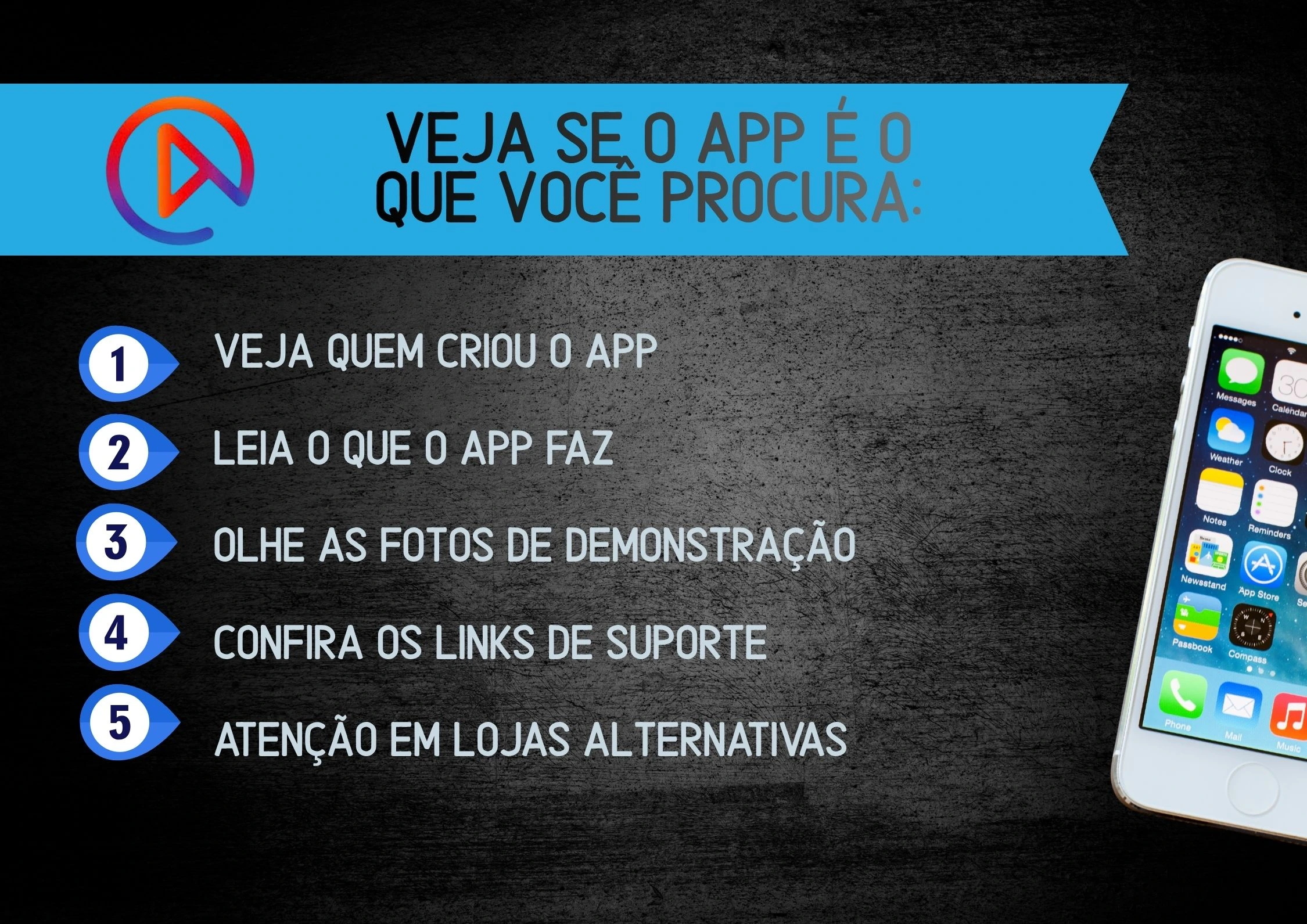
Para não baixar o aplicativo errado, faça este teste rápido na tela de download antes de instalar:
1. Veja quem criou o app: O nome da empresa ou do desenvolvedor precisa ser o mesmo do serviço que você já conhece.
2. Leia o que o app faz: Verifique se ele é o aplicativo completo ou apenas um reprodutor simples que pede para você colocar sua própria lista de canais.
3. Olhe as fotos de demonstração: As imagens da tela do aplicativo precisam ser iguais às do produto que você procura.
4. Confira os links de suporte: Se a página não tiver link de ajuda ou de política de privacidade, não instale.
5. Atenção em lojas alternativas: Sempre leia os dados do aplicativo e quem o desenvolveu antes de dar permissão para baixar no seu iPhone.
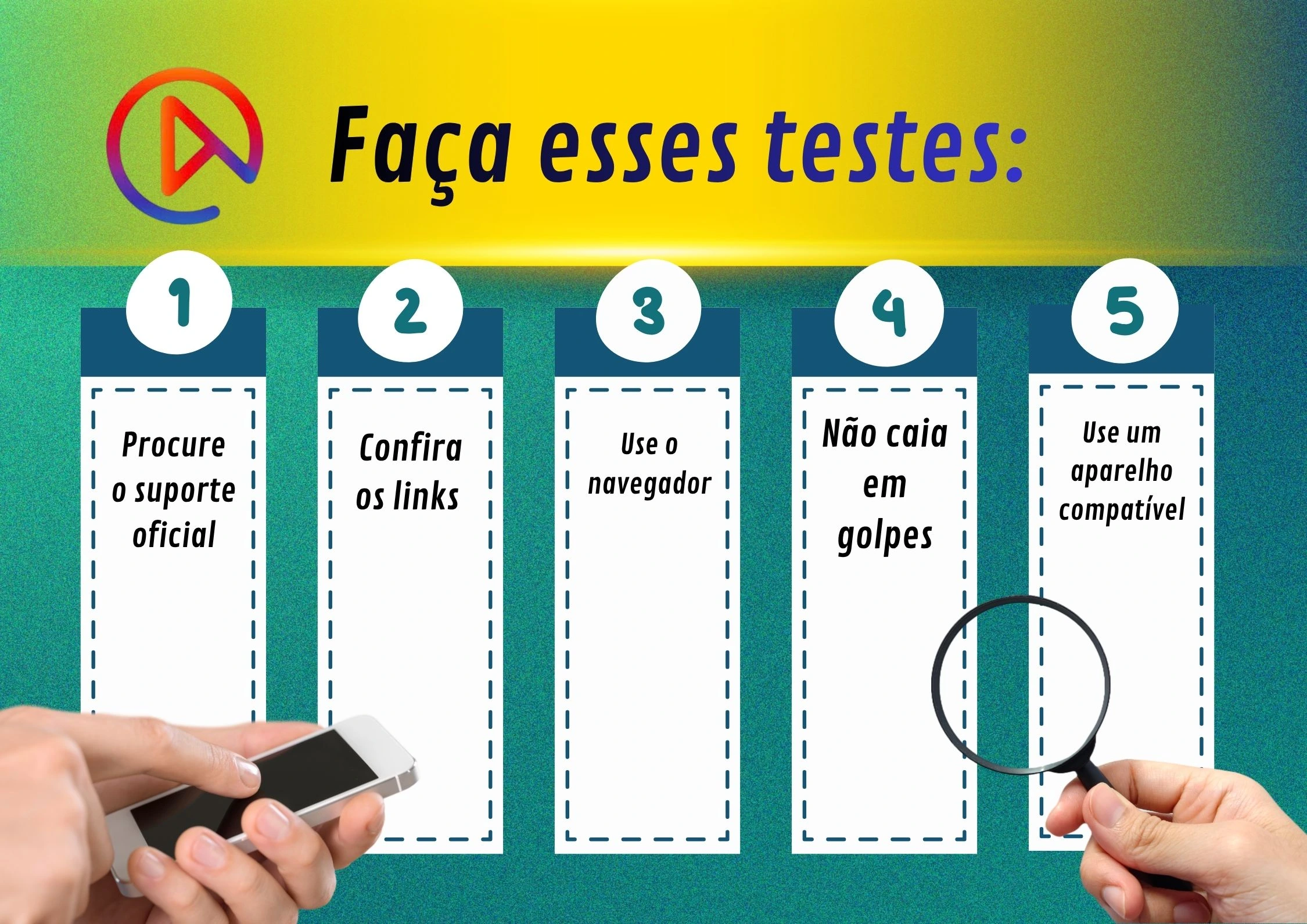
Se você tem apenas um iPhone, ter uma assinatura do serviço não faz o arquivo do Android funcionar nele. Siga esta ordem para encontrar uma solução segura:
1. Procure o suporte oficial: Verifique no site do serviço ou com o suporte se eles têm um aplicativo feito especificamente para iPhone.
2. Confira os links: Se enviarem um link da App Store ou de uma loja alternativa, certifique-se de que o aplicativo é do mesmo criador do seu serviço.
3. Use o navegador: Se o acesso for pelo site, digite apenas o endereço oficial fornecido pelo suporte. Não busque pelo nome no Google, pois você pode entrar em sites falsos.
4. Não caia em golpes: Se não houver versão para iPhone, não pague por programas que prometem converter o aplicativo.
5. Use um aparelho compatível: Se o serviço só funcionar em Android, a única solução é usar um celular Android, uma TV Boxou uma Smart TV compatível.
Importante no iPad: As mesmas regras valem para o tablet. O iPad também não roda o arquivo do Android, e os tutoriais de lojas alternativas do iPhone geralmente não funcionam nele.
Sempre que for baixar um aplicativo, o iPhone precisa mostrar com clareza qual é o app, quem criou e qual loja está instalando. Se o site tentar entregar um arquivo .apk, mandar renomear o arquivo, pedir sua senha do ID Apple ou exigir instalação de perfis e certificados desconhecidos, pare na hora. Cancelar a instalação a tempo não afeta seu celular nem sua conta, mas protege seu aparelho de arquivos falsos.
Se você baixou o .apk no iPhone, não se preocupe: nenhum app foi instalado. Basta abrir o app Arquivos, ir em Downloads, segurar o dedo sobre o arquivo .apk e escolher Apagar.
Se durante o processo você aceitou instalar algum perfil estranho, apague-o em Ajustes > Geral > Gerenciamento de VPN e Dispositivo. Caso tenha digitado sua senha da Apple em algum site, altere sua senha de imediato nos Ajustes do aparelho para manter sua conta protegida.
Não. O arquivo APK é exclusivo para Android. Se você baixar no iPhone, ele só vai ficar parado na pasta de arquivos sem instalar.
Não funciona. Mudar a extensão do arquivo não converte o aplicativo para o sistema da Apple.
Não. Elas só oferecem aplicativos feitos para iPhone. Nenhuma loja consegue instalar arquivos de Android.
Preste atenção. Os apps que aparecem com esse nome na App Store geralmente são de outros desenvolvedores e funcionam de forma diferente.
Apague o arquivo na pasta Downloads do app Arquivos. Se você baixou algum perfil desconhecido, vá em Ajustes > Geral > VPN e Gerenciamento de Dispositivo e remova.
Não. O iPad usa o mesmo sistema base e também não aceita arquivos de Android.
Se o arquivo termina em .apk, use apenas em aparelhos Android ou no computador com emulador. Não tente forçar a instalação no iPhone ou iPad.
