Transforme a sua TV Box em uma central de entretenimento completa utilizando o UniTV APK. Seja para ter acesso a dezenas de canais ao vivo, filmes ou séries atualizados, instalar o aplicativo no seu dispositivo Android é um processo simples e rápido. Neste guia passo a passo, você aprenderá tudo o que precisa saber para baixar, instalar e configurar o UniTV na sua TV Box de forma segura, garantindo a melhor qualidade de exibição e estabilidade para a sua transmissão.
Antes de baixar qualquer aplicativo, atualizador ou firmware na sua TV Box, é fundamental confirmar qual é o sistema operacional exato em que ela roda. Muitas TV Boxes vendidas como "Android TV" na verdade utilizam versões modificadas do Android para celulares ou sistemas proprietários. Baixar um arquivo incompatível pode fazer com que o aplicativo não funcione direito ou até mesmo travar o aparelho.
| Dispositivo ou Sistema | Procedimento Recomendado |
|---|---|
| TV Box ou Android Box (Android padrão) | Mantenha o download do arquivo desta página e verifique se o seu aparelho possui autorização para instalar aplicativos via arquivos APK externos. |
| TV Box com Android TV ou Google TV | O arquivo APK funciona normalmente, mas o caminho para liberar a permissão de "fontes desconhecidas" pode variar dependendo do fabricante e da versão do sistema. |
| Fire TV Stick (Fire OS) | Utilize o tutorial específico do UniTV para o Fire Stick. O sistema Fire OS possui menus e configurações diferentes das TV Boxes Android tradicionais. |
| Smart TVs Samsung (Tizen), LG (webOS) ou dispositivos Roku | Esses sistemas operacionais não são compatíveis com arquivos .apk do Android. Confirme o sistema da sua TV antes de tentar a instalação. |
Para garantir que o UniTV app funcione com máximo desempenho e sem travamentos na sua TV Box, é fundamental escolher a versão correta do arquivo de instalação. Como diferentes dispositivos possuem especificações técnicas e versões do sistema operacional Android distintas, disponibilizamos opções otimizadas para atender às necessidades de cada aparelho. Na tabela a seguir, você confere os detalhes de cada arquivo, seus requisitos e a indicação ideal para o seu dispositivo:
| Aplicativo | UniTV |
|---|---|
| Nome do arquivo | unitv_box_para_tv_box_android.apk |
| Formato | APK para Android |
| Uso indicado | TV Box Android |
| Data da checagem registrada | 9 de junho de 2026 |
| Teste realizado | Instalação e abertura em uma TV Box Android |
Baixar e instalar aplicativos na sua TV Box é um processo simples, mas que pode variar um pouco dependendo do sistema do aparelho e de onde você está baixando o arquivo. Seja usando a loja oficial ou instalando arquivos APK diretamente de fontes externas, seguir o procedimento correto garante que a instalação ocorra com segurança e sem erros. Abaixo, veja o passo a passo para os dois métodos mais comuns:
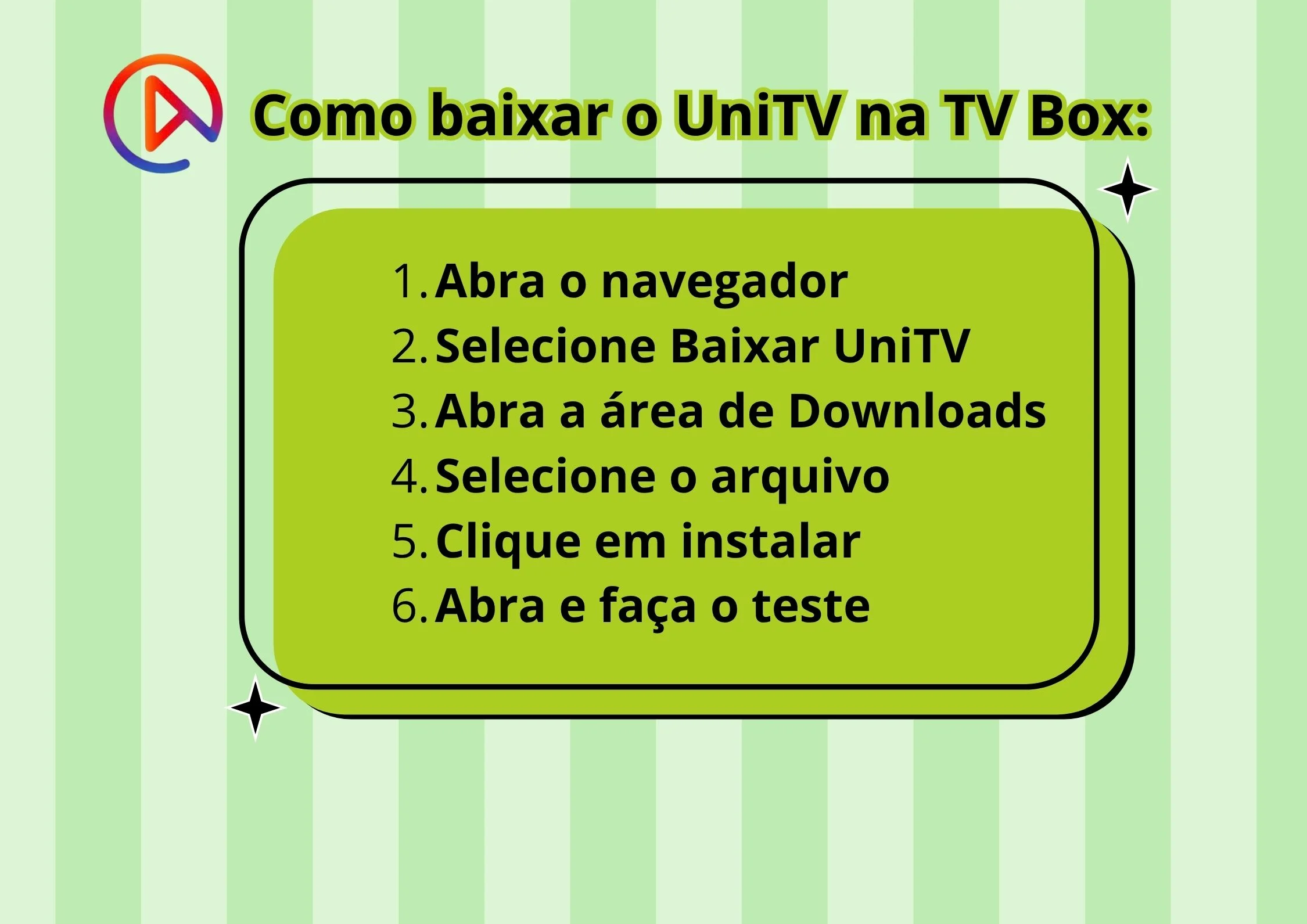
1. Abra a internet na sua TV Box e acesse o site: unitvappbrasil.pro/unitv-apk-para-tv-box/
2. Clique em Baixar UniTV APK para TV Box e espere o arquivo baixar.
3. Vá até a pasta de Downloads do navegador ou abra o Gerenciador de Arquivos do aparelho.
4. Clique no arquivo unitv_box_para_tv_box_android.apk.
5. Na mensagem que aparecer na tela, confirme e escolha Instalar.
6. Assim que terminar, clique em Abrir para testar o aplicativo.
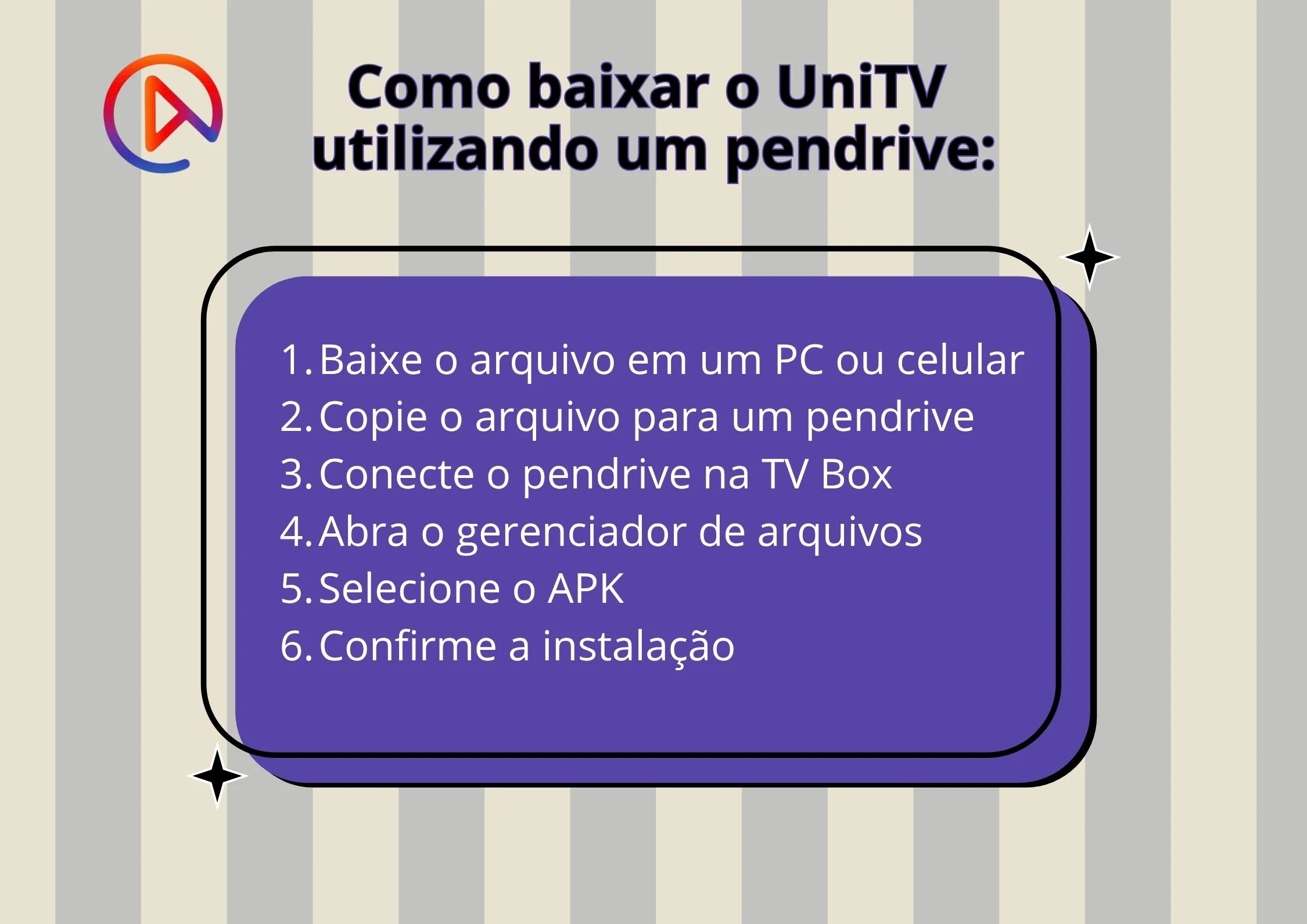
1. Baixe o arquivo no seu celular ou computador usando o botão do site.
2. Copie o arquivo unitv_box_para_tv_box_android.apk para o seu pen drive.
3. Coloque o pen drive na entrada USB da TV Box.
4. Abra a pasta de arquivos do aparelho (Gerenciador de Arquivos) e clique no pen drive.
5. Clique no arquivo baixado e confirme a instalação na tela.
Para instalar o UniTV na sua TV Box sem bloqueios do sistema, siga estas instruções simples para autorizar o instalador:
Com essa permissão concedida, você poderá abrir e instalar o arquivo unitv_apk.apk diretamente no seu aparelho de forma rápida e segura.
Ver a mensagem "Aplicativo instalado" só mostra que o download deu certo. Depois de abrir o UniTV, tire alguns minutos para testar se ele funciona bem no seu controle e na sua TV Box.
1. Abra o aplicativo: Veja se ele carrega até a primeira tela normalmente, sem fechar sozinho ou travar na abertura.
2. Teste o controle: Use as setas, o botão OK e o Voltar. Navegue por algumas telas e veja se o controle responde rápido ao que você clica.
3. Preste atenção na velocidade: É normal demorar um pouquinho na primeira vez que abre, mas se ficar travando toda hora ao mudar de tela, o aparelho pode estar lento ou fraco.
4. Testes um conteúdo: Se já tiver conta, abra um vídeo para ver se carrega. (Lembrando que testar um só item não garante que tudo vai rodar perfeito depois).
5. Feche e abra de novo: Volte para o menu da TV Box, feche o app e abra mais uma vez. Isso serve para confirmar que ele continua funcionando direitinho.
Mesmo seguindo as instruções, é normal surgir algum imprevisto no caminho. Confira a seguir os erros mais frequentes e saiba como ajustar as configurações da sua TV Box para concluir a instalação sem complicações.
| Problema Encontrado | Solução / O que verificar |
|---|---|
| O botão Instalar está bloqueado | Conceda permissão de "fontes desconhecidas" ao gerenciador de arquivos/navegador e feche menus sobrepostos na tela. |
| O arquivo foi baixado, mas não abre | Confirme se o download acabou e se o arquivo termina em .apk. Abra-o direto pela pasta Downloads. |
| O Android informa conflito ou pacote incompatível | Verifique se já há uma versão do UniTV instalada. Não apague o app antigo de cara para não perder dados à toa. |
| A TV Box informa falta de espaço | Exclua apps ou arquivos sem uso, reinicie a TV Box e refaça a instalação após liberar espaço. |
| O app instala, mas fecha na primeira abertura | Reinicie o aparelho e feche outros apps. Se continuar fechando, execute o diagnóstico do app antes de trocar o APK. |
| O controle não consegue avançar na primeira tela | Use um mouse USB temporariamente. Se o app exigir ponteiro constantemente, ele não está otimizado para o seu controle. |
Para saber exatamente como agir, identifique o comportamento da sua TV Box abaixo e veja a melhor solução para cada caso.
| Sinal Observado | Ação Recomendada |
|---|---|
| A TV Box responde bem e o problema apareceu somente durante a instalação | Verifique as permissões de fontes desconhecidas, confira a integridade do APK e certifique-se de que não há conflito com versões anteriores. |
| O menu do sistema também trava ou demora para abrir | Libere espaço no armazenamento interno, reinicie o dispositivo e veja se a navegação melhorou antes de tentar instalar de novo. |
| Vários aplicativos ficam carregando na mesma rede | Verifique a qualidade do Wi-Fi ou conecte a TV Box via cabo Ethernet antes de presumir que o problema é o arquivo APK. |
| O app abre, mas o aparelho continua sem memória e fecha processos | Evite baixar múltiplos arquivos; feche apps em segundo plano e desinstale os aplicativos que você não utiliza. |
Não necessariamente. O app foi testado e aprovado em TV Box Android, mas o desempenho pode variar dependendo da marca, memória, versão do sistema ou do seu controle remoto.
Não. Este download é específico para TV Box (unitv_box_para_tv_box_android.apk). O arquivo para celular fica na página inicial.
Sim! Basta que a sua TV Box reconheça o pendrive e tenha um gerenciador de arquivos instalado para abrir o .apk.
A lógica é a mesma, mas os caminhos nos menus e onde ficam as permissões podem mudar um pouco de um aparelho para o outro.
Como vimos, colocar o UniTV APK para funcionar na sua TV Box exige apenas alguns minutos e um pouco de atenção. Independentemente do método escolhido para o download, realizar os testes de navegação, controle e abertura garante que tudo foi instalado corretamente e que seu aparelho suporta o aplicativo sem problemas. Agora que está tudo configurado e testado, é só relaxar e curtir a programação!
