O UniTV foi criado originalmente para funcionar em celulares e aparelhos com sistema Android, como a TV Boxe o Fire Stick. Por isso, ele não roda diretamente no Windows ou no Mac de forma nativa. Para conseguir abrir e usar o aplicativo no seu computador ou notebook, você precisa instalar um emulador de Android. Esse programa funciona como um celular virtual dentro do seu PC, permitindo que você baixe, instale e rode o arquivo APK do UniTV de maneira simples e sem complicações.
Para rodar o UniTV no Windows ou Mac, você precisa de um emulador Android. Ele cria um celular virtual no seu computador para abrir o arquivo .apk sem erros. Confira abaixo as opções e os requisitos do seu sistema antes de instalar:
| Seu Computador | O que fazer | O que conferir antes de instalar o APK |
|---|---|---|
| Windows 10 ou 11 | Instale um emulador Android (como o BlueStacks 5). | Veja se o emulador abre bem e sem travar o seu Windows. |
| Mac com Apple Silicon | Use um emulador compatível (como o BlueStacks Air). | Confirme a versão do macOS, o modelo do processador, a memória RAM e o espaço livre. |
| Mac com processador Intel | Não use as mesmas instruções do Mac M1-M4. | Verifique primeiro se o emulador escolhido ainda funciona nesse modelo de Mac. |
| Computador que trava ao abrir o emulador | Pare antes de tentar colocar o arquivo do app. | Revise a memória RAM, o espaço em disco e se a virtualização está ligada no PC. |
Para garantir que o emulador e o UniTV rodem de forma fluida e sem travamentos, o seu computador precisa atender a alguns requisitos mínimos de hardware. Antes de fazer o download, confira as configurações recomendadas de memória, processador e espaço em disco para ter a melhor experiência de uso:
| Seu Sistema ou Emulador | Requisitos Mínimos | Dica ou Limite Importante |
|---|---|---|
| BlueStacks 5 no Windows | Processador Intel ou AMD, 4 GB de RAM e 5 GB de espaço livre. | O ideal é usar Windows 10 ou 11, ter 8 GB de RAM, SSD e manter a virtualização ativada na placa-mãe. |
| Windows 7 ou Windows 8 | Funciona apenas em versões mais antigas do emulador. | Você precisa usar o BlueStacks na versão 5.21.300 ou inferior. |
| BlueStacks Air no Mac | Funciona no macOS 11 (ou mais recente) com chips Apple (M1 ao M4), 8 GB de RAM e 12 GB livres. | Para um desempenho perfeito e sem travamentos, o recomendado são 16 GB de RAM. |
| Mac antigo (com chip Intel) | Não é compatível com o BlueStacks Air. | Não baixe o APK ainda. Procure outro emulador que aceite o seu modelo de Mac. |
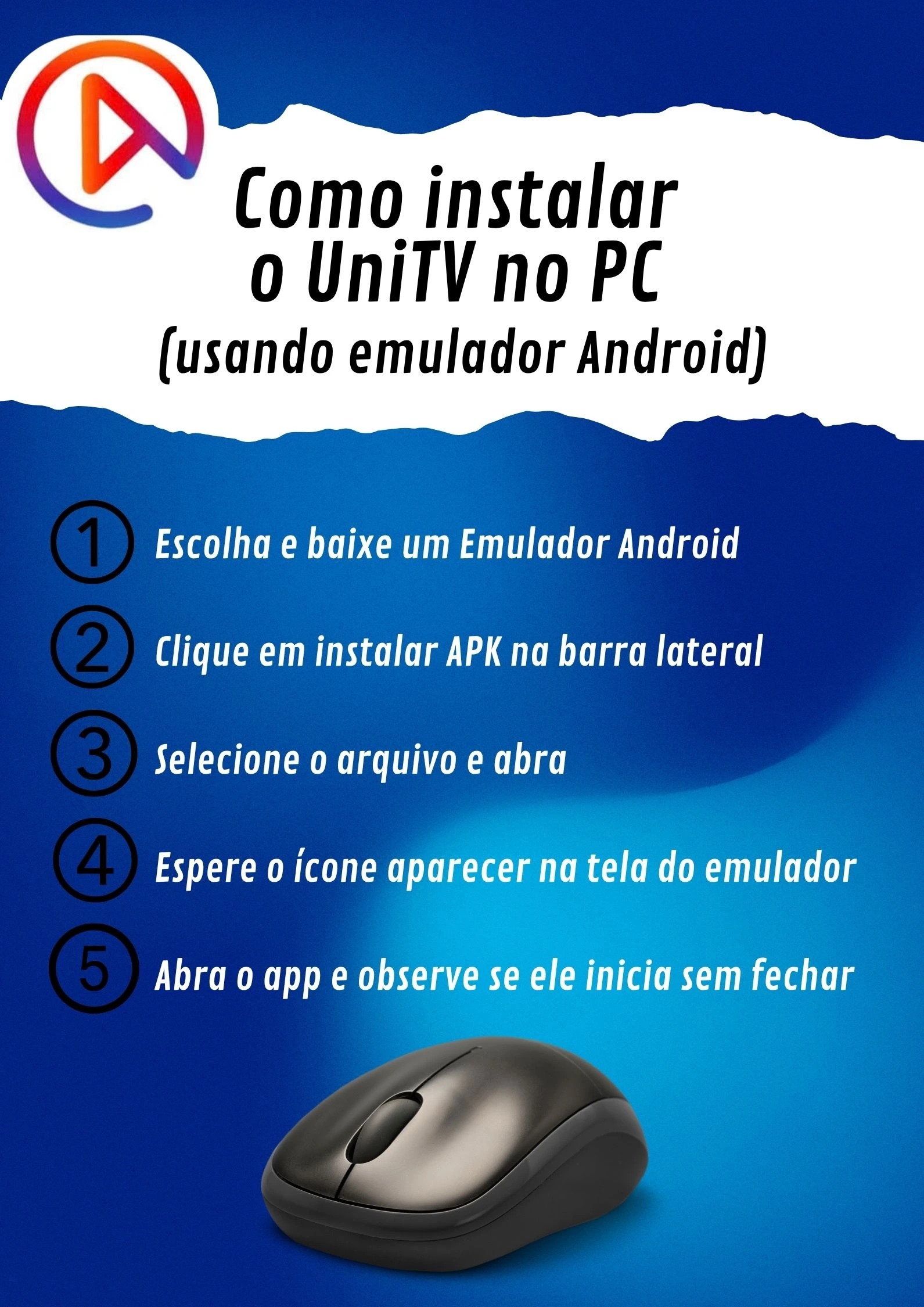
Instalar o UniTV no PC é rápido: basta usar um emulador Android, que simula o sistema do celular no seu computador. Abra o arquivo .apk dentro do emulador e conclua a instalação. Siga os passos abaixo para configurar tudo em poucos minutos:
Etapa 1: Escolher e Baixar um Emulador Android
Primeiro, baixe um programa que simule um celular no seu computador. As opções mais conhecidas e gratuitas são o BlueStacks e o LDPlayer. Acesse o site oficial de um deles, faça o download e siga as instruções na tela para instalar o programa no seu Windows ou Mac.
Etapa 2: Clicar em "Instalar APK" na barra lateral
Abra o emulador que você instalou. Procure na barra de ferramentas (geralmente fica no lado direito da tela) um botão chamado Instalar APK ou um ícone com as letras APK. Se preferir, você também pode simplesmente arrastar o arquivo do UniTV do seu computador e soltá-lo dentro da tela do emulador.
Etapa 3: Selecionar o arquivo e abrir
Se você clicou no botão de instalar APK, uma janela de arquivos vai se abrir. Navegue até a pasta onde o download do UniTV foi salvo no seu computador (geralmente a pasta Downloads), clique no arquivo .apk e selecione Abrir.
Etapa 4: Esperar o ícone aparecer na tela do emulador
O emulador vai começar a processar o arquivo automaticamente. Aguarde alguns segundos até que o processo termine. Quando a instalação for concluída, o ícone do aplicativo UniTV vai aparecer na tela inicial do emulador.
Etapa 5: Abrir o app e observar se ele inicia sem fechar
Clique no ícone do UniTV para abrir o aplicativo. Na primeira vez que ele carregar, observe se a tela inicial aparece normalmente e se o programa não fecha sozinho. Se ele abrir e mantiver a tela estável, significa que a instalação deu certo e você já pode usar.
Assim que abrir o UniTV no emulador, faça um teste rápido: faça login, navegue pelos canais e dê play em um conteúdo. Isso garante que o aplicativo está rodando sem travamentos antes de você começar a usar.
Abrir o app e ver se a tela carrega
Clique no ícone do UniTV no emulador e observe o carregamento. Veja se ele entra direto na tela principal do aplicativo sem travar, apresentar tela preta ou fechar sozinho.
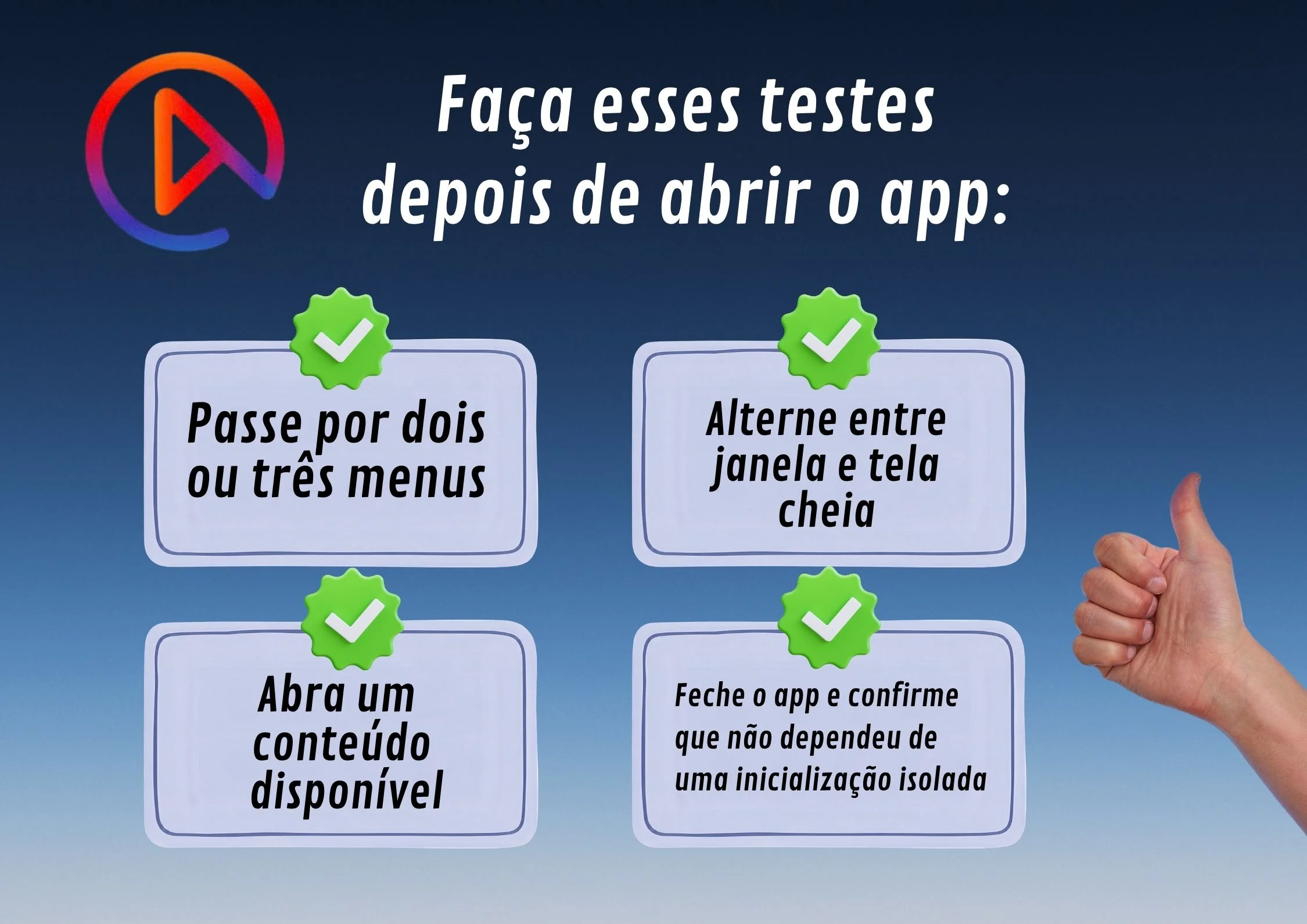
Passar por dois ou três menus
Use o mouse para navegar pelas categorias e opções do app. Alterne entre duas ou três telas para confirmar que o menu responde rápido aos seus cliques e não apresenta travamentos.
Abrir um conteúdo disponível
Clique em um vídeo ou canal disponível para testar a exibição. Verifique se a imagem e o áudio começam a reproduzir corretamente e sem interrupções.
Alternar entre janela e tela cheia
Procure a opção de tela cheia no emulador ou no próprio app (geralmente pressionando a tecla F11 no teclado). Alterne algumas vezes entre o modo janela e a tela cheia para garantir que a imagem se adapta perfeitamente ao monitor.
Fechar o app e confirmar que não dependeu de uma inicialização isolada
Encerre o aplicativo completamente, volte para a tela do emulador e abra o UniTV mais uma vez. Esse segundo teste serve para garantir que a primeira abertura não foi apenas sorte e que o app continua funcionando bem.
Se o app travar, fechar sozinho ou não carregar no emulador, o problema geralmente é fácil de resolver ajustando a memória ou as permissões. Confira abaixo os erros mais comuns e as soluções rápidas para cada um:
O emulador não abre
O programa pode ter travado na inicialização. Feche o emulador no Gerenciador de Tarefas do computador ou reinicie o PC e tente abrir novamente.
O Windows mostra erro de virtualização ou Hyper-V
Seu computador precisa da Virtualização (VT) ativada na BIOS para rodar emuladores. Além disso, pesquise por "Recursos do Windows" no menu Iniciar e desmarque a opção Hyper-V.
O APK não instala
O arquivo baixado pode estar incompleto ou corrompido. Apague o instalador atual, faça o download do arquivo APK novamente e repita o processo.
O ícone aparece, mas o app fecha
Isso indica incompatibilidade com as configurações do emulador. Acesse as Configurações do emulador e mude o modo de renderização gráfica de OpenGL para DirectX (ou vice-versa).
A janela fica preta
Pode ser um erro na placa de vídeo ou no carregamento do app. Feche o UniTV, atualize os drivers da sua placa de vídeo e verifique se o emulador está usando a GPU dedicada do seu computador.
O menu funciona, mas o vídeo fica carregando
A velocidade da sua internet ou o firewall do Windows pode estar bloqueando a transmissão. Verifique se a sua rede está estável e dê permissão de acesso ao emulador no firewall.
O computador inteiro fica lento
O emulador está exigindo mais memória e processador do que o seu PC suporta. Nas Configurações do emulador, reduza a quantidade de memória RAM e núcleos de CPU atribuídos a ele, e feche outros programas abertos no Windows.
Não. O aplicativo foi feito apenas para o sistema Android. No computador, o uso de um emulador é obrigatório.
Não. O Windows não consegue ler arquivos no formato APK de forma direta. É preciso abrir o arquivo dentro do emulador.
O recomendado é ter pelo menos 4 GB de memória RAM no computador para que o emulador e o aplicativo consigam rodar sem travamentos pesados.
Sim. Basta baixar uma versão do emulador (como o BlueStacks ou NoxPlayer) desenvolvida para o sistema macOS com processador Intel.
Geralmente é uma falha de compatibilidade com a sua placa de vídeo. Mude a opção de gráfica do emulador de OpenGL para DirectX nas configurações.
Nem sempre. Primeiro tente reiniciar o emulador ou mudar as configurações de vídeo. Se mesmo assim não funcionar, baixe o arquivo APK novamente para descartar que o download veio corrompido.
