Instalar o UniTV diretamente na sua Smart TV garante acesso fácil a todo o conteúdo, sem a necessidade de aparelhos extras. No entanto, o processo depende do sistema operacional da sua televisão — seja Android TV, Google TV, Tizen ou webOS. Neste guia completo, você descobre se o seu modelo é compatível e confere o passo a passo exato para realizar a instalação de forma rápida e sem complicações.
Antes de tentar instalar o aplicativo, é fundamental confirmar qual sistema operacional a sua Smart TV utiliza. Marcas como Samsung (Tizen), LG (webOS), Roku e Android/Google TV usam formatos totalmente diferentes, e o aplicativo só funcionará se o sistema do seu aparelho for compatível. Veja a seguir como verificar essa informação na sua TV em poucos passos.
| Sistema da sua TV | O que você precisa saber |
|---|---|
| Android TV ou Google TV | Funciona! Siga em frente assim que liberar a permissão para instalar apps de fora da loja. |
| Samsung (Sistema Tizen) | Não funciona. A Samsung usa outro sistema. Baixar o arquivo de novo não vai fazer ele rodar nessa TV. |
| LG (Sistema webOS) | Não funciona. As TVs LG usam um formato de aplicativo diferente e não aceitam arquivos de Android. |
| Roku TV | Não funciona. O sistema Roku não roda arquivos do Android, mesmo se tentar mexer no modo avançado da TV. |
| Fire TV / Fire OS | Funciona, mas exige um passo a passo diferente. Use o guia específico para Fire TV em vez do guia para Smart TV. |
| Não sabe o sistema da TV? | Pare e confirme antes de baixar. Olhe o modelo exato no menu Sobre da TV. Só o nome da marca não garante que vai dar certo. |
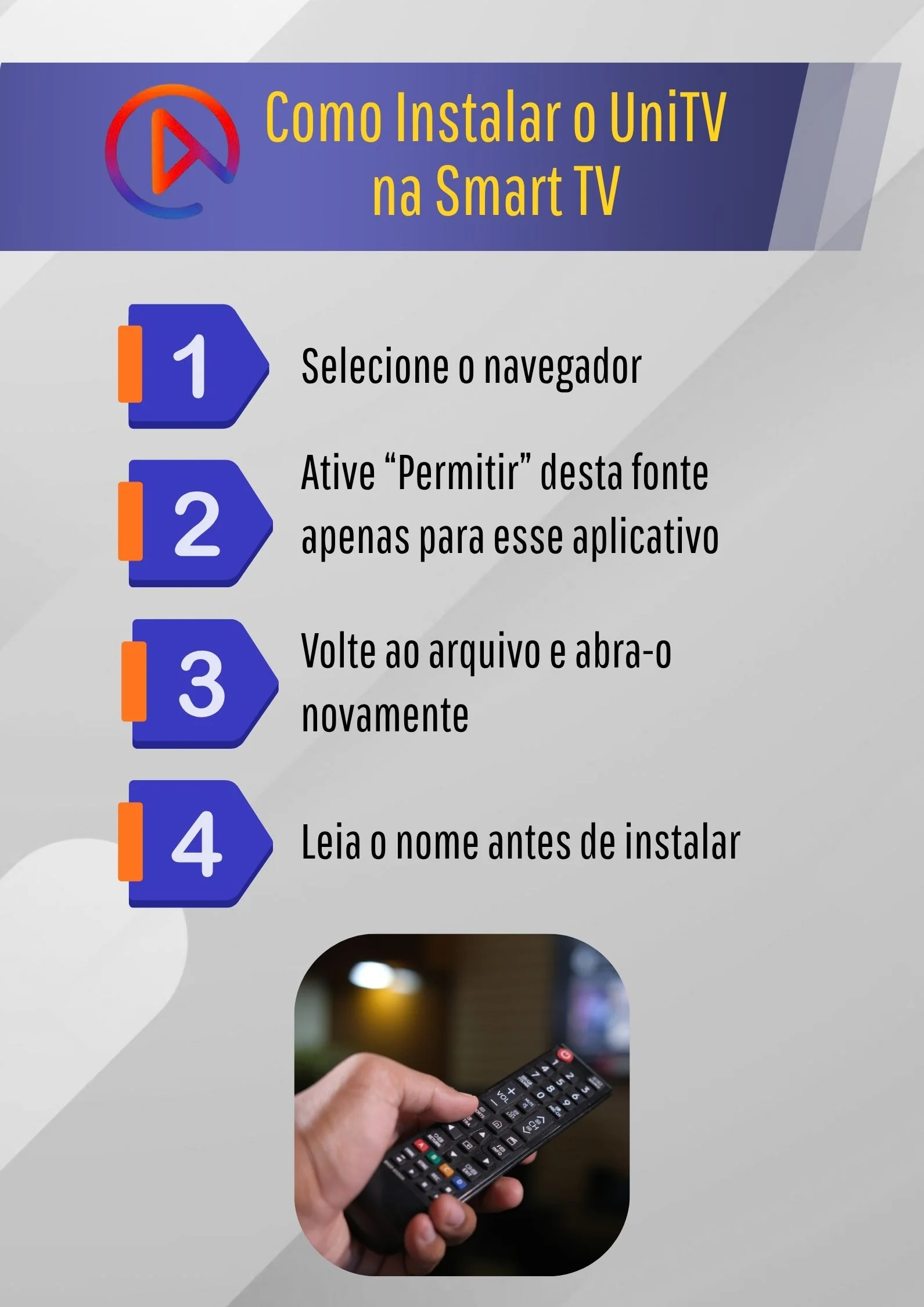
Se a sua Smart TV utiliza o sistema Android TV ou Google TV, o processo de instalação é simples e leva apenas alguns minutos. Como o aplicativo é instalado por um arquivo APK fora da loja padrão, você precisará apenas de um gerenciador de arquivos e de liberar a permissão de fontes desconhecidas na TV. Siga o passo a passo abaixo para concluir a instalação com segurança:
1. Selecione o navegador
Abra a sua Smart TV, vá na lista de aplicativos e clique no navegador de internet que você costuma usar (ou no gerenciador de arquivos onde o download foi feito).
2. Ative “Permitir desta fonte” apenas para esse aplicativo
Se a TV mostrar um aviso de segurança bloqueando a instalação, clique em Configurações na própria mensagem e ative a opção Permitir desta fonte somente para o aplicativo que você está usando no momento.
3. Volte ao arquivo e abra-o novamente
Depois de dar a permissão, aperte o botão Voltar no controle da TV. Procure o arquivo do UniTV na pasta de downloads e clique nele outra vez para iniciar a instalação.
4. Leia o nome antes de instalar
Quando a tela de confirmação aparecer, drible a pressa e veja se o nome do aplicativo que aparece na TV está correto. Estando tudo certo, clique em Instalar e aguarde a conclusão.
Se a sua televisão é da Samsung (sistema Tizen), LG (webOS) ou Roku, o aplicativo do UniTV não vai instalar diretamente nela. Isso acontece porque essas marcas usam sistemas operacionais próprios que não aceitam arquivos de celular ou TV Box(o formato Android/APK). Para conseguir assistir ao UniTV nessa situação, a melhor alternativa é conectar um aparelho externo na entrada HDMI da sua televisão — como uma TV Box, um Fire TV Stick ou uma Mi TV Stick. Esses pequenos dispositivos rodam o sistema Android completo e permitem que você baixe e use o aplicativo normalmente em qualquer TV.
Durante ou após a instalação na sua Smart TV, é normal que surjam pequenas dúvidas ou falhas de execução, como telas travadas, mensagens de incompatibilidade ou erros de permissão. Para ajudar você a resolver esses imprevistos de forma rápida, reunimos nesta seção os problemas mais comuns e as soluções exatas para que seu aplicativo volte a funcionar perfeitamente.
O download não termina
A conexão caiu ou o sinal está fraco. Teste o seu Wi-Fi. Se a internet estiver boa, tente reiniciar o navegador ou o app Downloader.
O download terminou, porém a TV não abre o APK
A TV não tem um aplicativo para ler esse arquivo. Baixe um Gerenciador de Arquivos na loja da TV para conseguir abrir e instalar o pacote.
A instalação foi bloqueada
A segurança da TV impediu o processo. Vá nas Configurações, procure Segurança e ative a opção Fontes Desconhecidas para o app que usou no download.
Aparece "App não instalado"
Isso acontece por falta de espaço ou arquivo corrompido. Apague fotos e apps antigos para liberar memória. Depois, baixe o arquivo novamente.
A TV informa incompatibilidade
Sua Smart TV não roda o sistema Android. As TVs da Samsung, LG ou Roku não aceitam arquivos APK. Use uma TV Box ou Fire Stickna entrada HDMI.
O app instala, mas fecha ao abrir
O sistema ficou sobrecarregado. Reinicie a TV desligando o aparelho da tomada por 10 segundos. Se não resolver, desinstale o app e instale de novo.
O app abre, mas o controle não navega
O aplicativo precisa de um ponteiro de mouse para clicar nos botões. Use as setas do controle. Se continuar travado, conecte um mouse comum na entrada USB da TV.
Não. O que importa é o sistema da TV, não a marca. Apenas TVs com sistema Android TV ou Google TV aceitam arquivos APK.
Sim. Baixe o arquivo no celular, passe para o pen drive e conecte o pen drive na entrada USB da sua TV Box ou Smart TV Android.
Não. O espelhamento apenas mostra a imagem do seu celular na TV. Ele não grava nem instala o aplicativo no sistema do aparelho.
Não. O modo de desenvolvedor não muda o sistema da TV. As marcas Samsung, LG e Roku continuam sem suporte para arquivos no formato APK.
Instalar o UniTV na sua Smart TV, TV Box ou Fire Stick é um processo simples quando você segue os passos certos para o seu sistema. Lembre-se sempre de conferir as permissões do aparelho e fazer um teste rápido de navegação logo após a instalação. Assim, você garante que tudo está funcionando perfeitamente para curtir sua programação sem travamentos.
